
MEXCで取引を続けていると、過去の売買や入出金の記録を確認したい場面が出てきます。
しかし、次のような疑問を持っている方も多いでしょう。
- MEXCの取引履歴はどこで確認できるのか
- 画面に表示されない古い履歴を取得する方法はあるのか
- 現物・先物・コピートレードで履歴の見方は違うのか
MEXCの取引履歴は取引の種類ごとに確認するページが分かれており、画面で遡れる期間には上限があります。
画面で遡れない履歴を確認したり、確定申告の参考データを手に入れたりしたい場合は、エクスポート機能でファイルを取得できます。
ここでは、MEXCの取引履歴の種類と確認方法から、一括エクスポートの手順、扱うときの注意点までをわかりやすく紹介します。
取引記録を整理したい方や、確定申告に向けて履歴を集めたい方は、ぜひ最後までご覧ください。
MEXCの取引履歴の基本的な仕組み
ここでは、MEXCの取引履歴がどのように管理されているのか、全体像を以下の順で解説します。
- 取引の種類ごとに履歴を確認するページが分かれている
- 画面で確認できる履歴は原則として直近90日分まで
- 各ページから条件を絞って履歴をエクスポートできる
- ヘルプセンターから一括エクスポートもできる
取引の種類ごとに履歴を確認するページが分かれている
MEXCの取引履歴は1つの画面にまとまっておらず、利用した機能ごとに確認するページが異なります。
現物・先物・入出金のほか、コピートレードやP2P、Earnにもそれぞれ専用の履歴ページが用意されている形です。
ページは大きく、明細系と注文系の2つに分かれます。
| 系統 | 主なページ | 記録される内容 |
|---|---|---|
| 明細系 | 現物明細・先物取引明細 | 売買・手数料・振替などによる資金の増減 |
| 注文系 | 現物注文・先物注文 | 約定・未約定・キャンセルなどの注文の状況 |
損益や手数料を追うなら明細系、注文が約定したかを確かめるなら注文系と、目的に応じて使い分けてください。
画面で確認できる履歴は原則として直近90日分まで
多くの場合、各履歴ページの画面に表示されるのは直近90日分までです(2026年10月時点)。
期間を指定する際も直近90日の範囲に限られており、それ以前の日付を選択できません。
90日より前の履歴を確認したいときは、ファイルにエクスポートして確認する形になります。
各ページから条件を絞って履歴をエクスポートできる
多くの履歴ページにあるエクスポートボタンで、履歴をファイルとして出力・保存できます。
ほとんどの画面では、画面上に表示する場合とは異なり、直近540日までデータをエクスポート可能です(2026年10月時点)。
クリプタクトのような損益計算ツールに取り込むファイルを用意するときは、各ページにあるエクスポートボタンから出力してください。

ヘルプセンターから一括エクスポートもできる
複数の種類の履歴をまとめて取得したい場合は、ヘルプセンターのアカウントデータのエクスポートが便利です。
現物・先物・入出金など種類の異なる履歴を選択し、1つの画面から一括して出力できます。
コピートレードやEarnのように、画面にエクスポートボタンがない履歴もこの機能で取得できます。
過去3年分のデータをエクスポートできますが、2024年10月1日より前のデータは出力できないので注意してください(2026年10月時点)。
MEXCの取引履歴の種類と確認方法
ここでは、MEXCの取引履歴をページごとに、開き方と記録される内容を以下の順で解説します。
- 現物明細
- 先物取引明細
- 現物注文
- 先物注文
- 資金調達履歴
- コピートレード
- P2P注文
- Earn履歴
現物明細
現物明細は、現物アカウントで発生した資金の増減をまとめて確認できるページです。
売買だけでなく振替や報酬も含めて資金の流れを追いたいときに使います。
「ウォレット > 現物」から現物資産のページを開き、残高表示の右にある「現物明細」ボタンから移動してください。
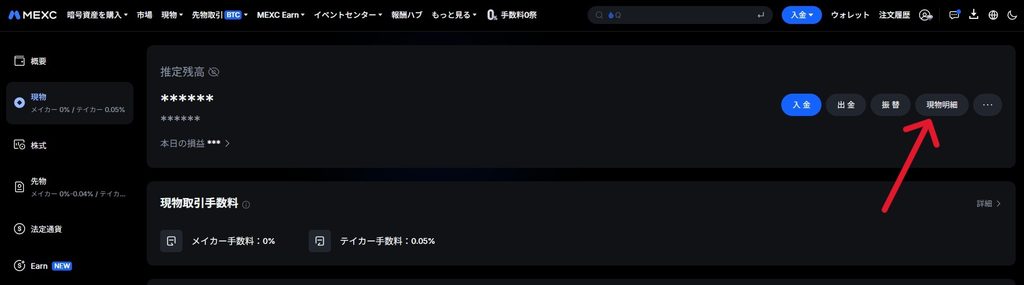
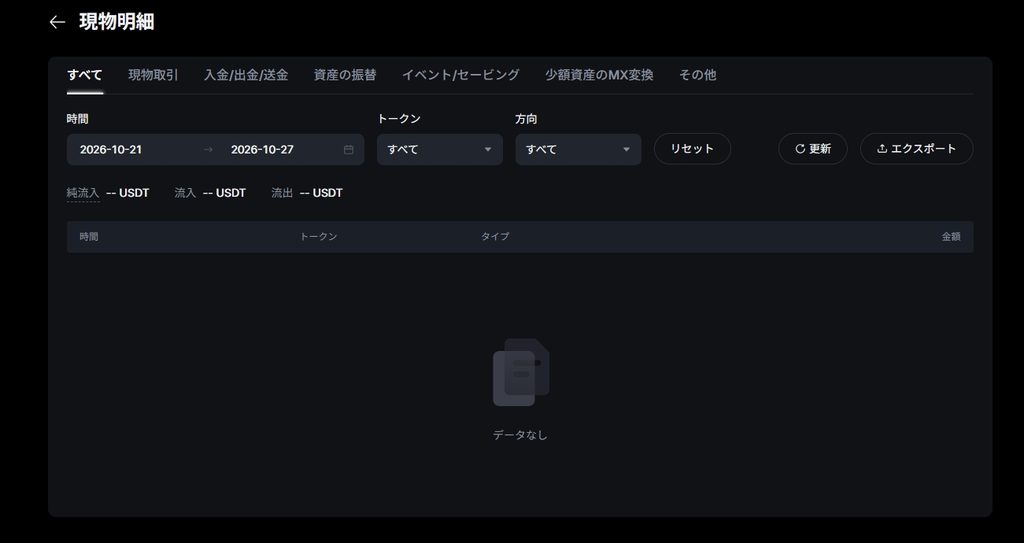
現物明細画面では、以下のタブを切り替えて表示できます。
- すべて
- 現物取引
- 入金/出金/送金
- 資産の振替
- イベント/セービング
- 少額資産のMX変換
- その他
「その他」には、招待キャッシュバックやエアドロップなどが含まれます。
先物取引明細
先物取引明細は、先物アカウント内の資金の動きを確認するページです。
注文ごとの記録ではなく、資金がいつどれだけ増減したかを追うことができます。
「ウォレット > 先物」から先物資産のページを開き、残高表示の右にある「先物取引明細」ボタンから移動します。
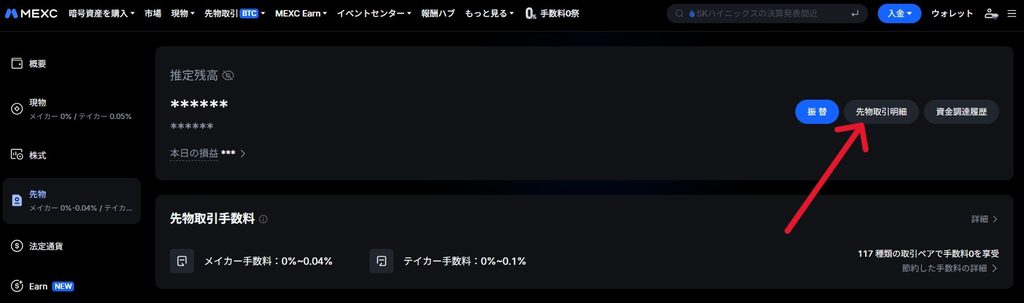
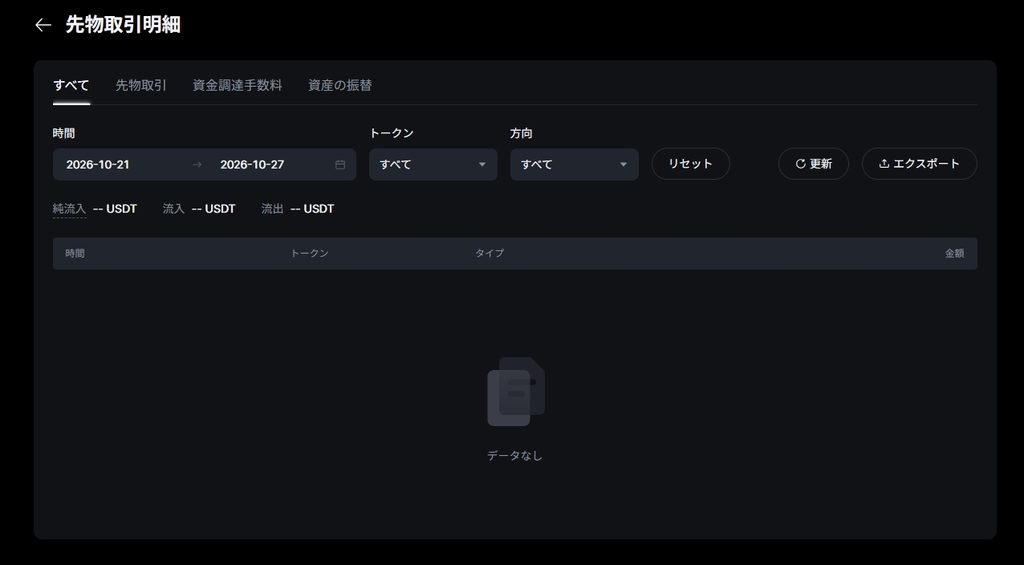
先物取引明細の画面で確認できるタブは、次の4つです。
- すべて
- 先物取引
- 資金調達手数料
- 資産の振替
現物注文
現物注文は、現物取引の注文を1件ずつ確認できるページです。
出した注文が約定したのか、キャンセルされたのかを1件ずつ確かめたいときに使います。
画面上部メニュー(もしくはアカウントアイコンから開くメニュー)内にある「注文履歴」から「現物取引」を選択してください。
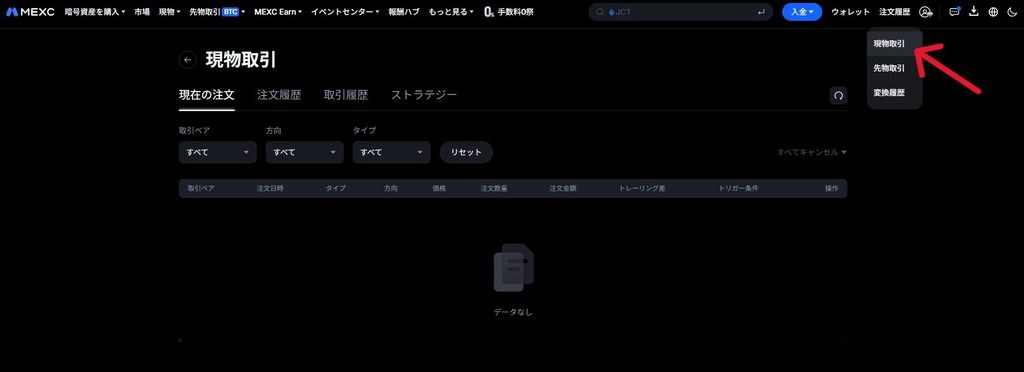
選択できるタブには以下の4つがあります。
- 現在の注文
- 注文履歴
- 取引履歴
- ストラテジー
この中でデータをエクスポートできるのは、注文履歴と取引履歴の2つです。
ストラテジー(現物DCAや現物グリッド)の履歴はこの画面からエクスポートできません。
先物注文
先物注文は、先物取引の注文やポジションの経過を確認するページです。
ポジションごとの損益を振り返ったり、個々の約定を確かめたりできます。
画面上部のメニューから「注文履歴」を開き、「先物取引」を選択してください。
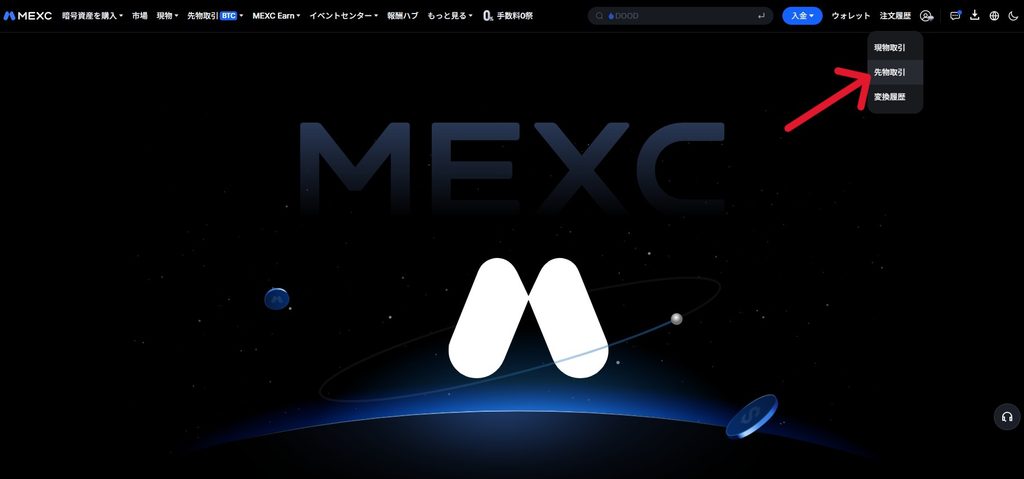
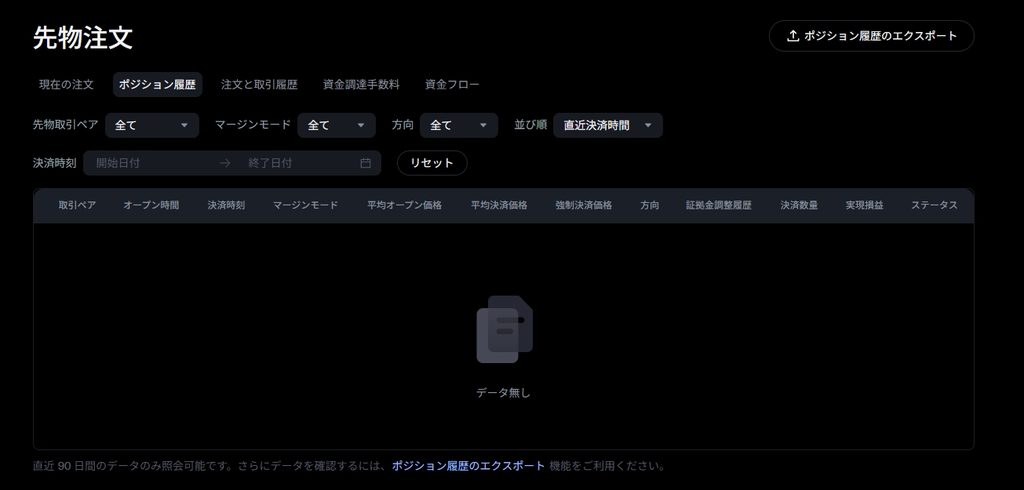
先物注文の画面で確認できるのは、以下の5タブです。
- 現在の注文
- ポジション履歴
- 注文と取引履歴
- 資金調達手数料
- 資金フロー
ポジション履歴、注文と取引履歴、資金フローの3つでは過去のデータをエクスポートできます。
資金調達履歴
資金調達履歴は、暗号資産の入出金やアカウント間で移動した資産を確認するページです。
先物の資金調達手数料とは別の記録なので、間違えないよう注意してください。
資金調達履歴を確認するには「ウォレット > 資金調達履歴」から画面を開きます。
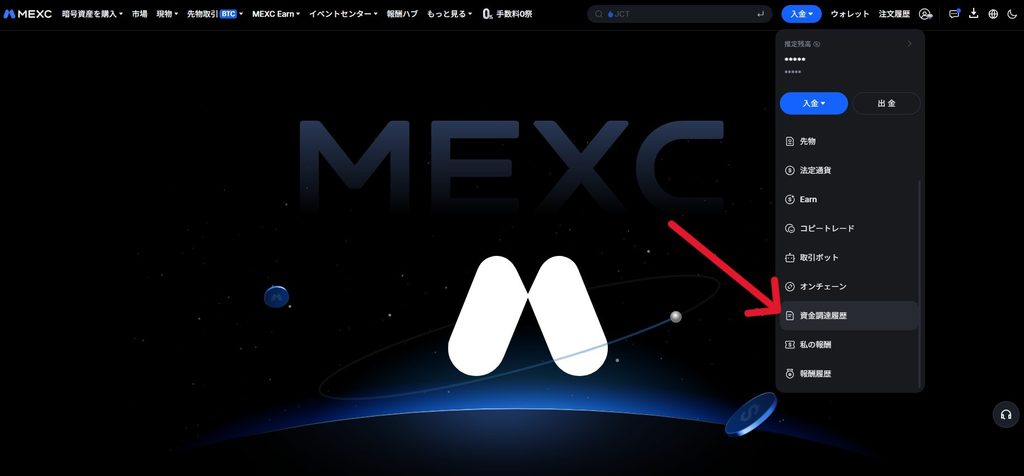
表示されるタブは次の6つです。
- 入金
- 出金
- 振替
- 送金
- その他
- アフィリエイト資産振替の詳細
入金、出金、その他の3タブでデータをエクスポートできます。
コピートレード
コピートレードの履歴は、「私のコピートレード」の画面で確認できます。
コピートレードの画面(先物取引 > コピートレード × AI)を開き、自分のコピートレード情報の欄にある「>」から移動してください。
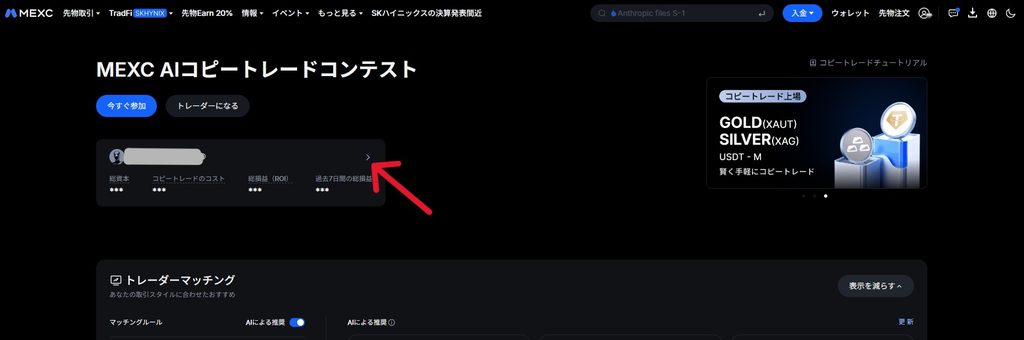
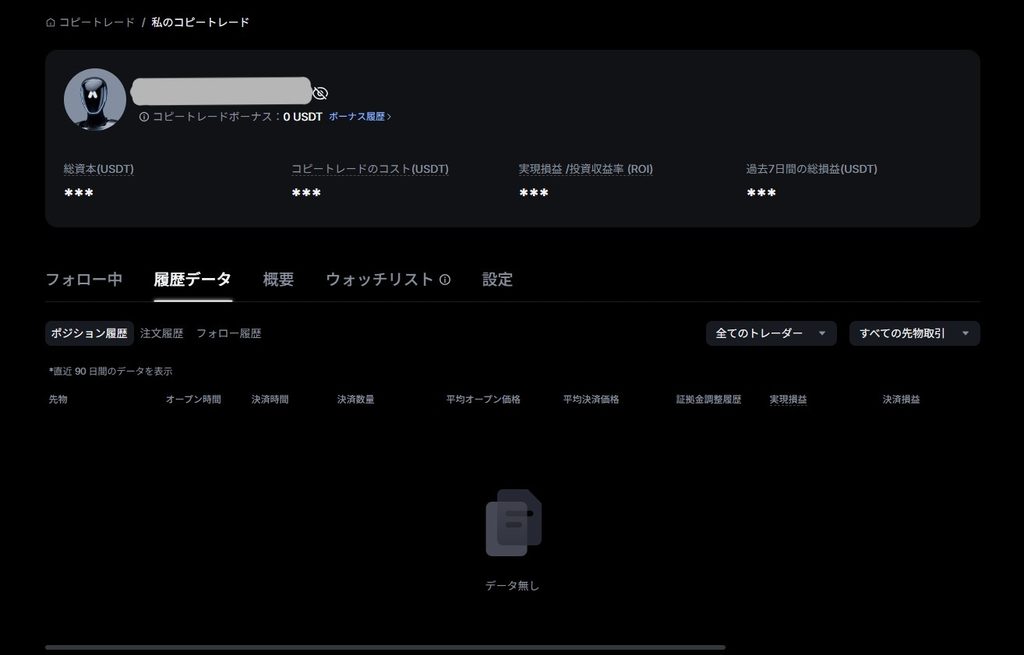
「私のコピートレード」画面には以下5つのタブがあり、データ確認や設定変更が可能です。
- フォロー中
- 履歴データ(ポジション履歴、注文履歴、フォロー履歴)
- 概要(PNL、ROI)
- ウォッチリスト
- 設定
いずれのタブでもエクスポートボタンが表示されないため、この画面からファイルを出力することはできません。
P2P注文
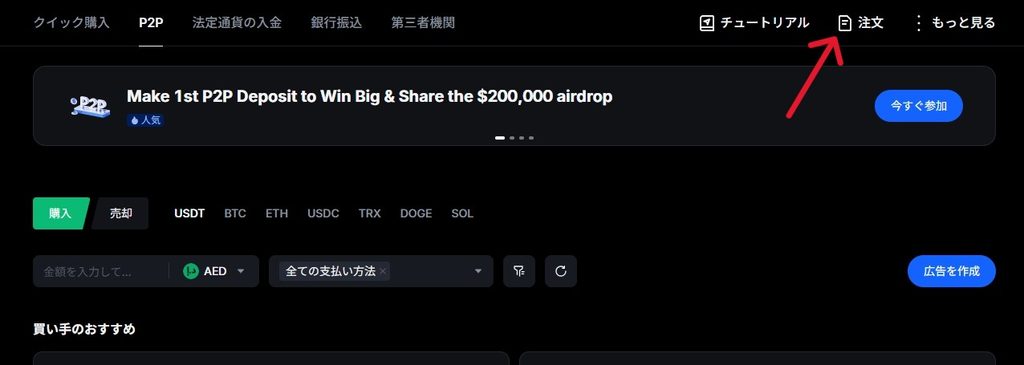
ユーザー同士で暗号資産を売買する、P2P注文の取引記録も確認できます。
「暗号資産を購入 > P2P」からP2P画面を開き、画面右上の「注文」から移動してください。
注文ページには「P2P注文」と「法定通貨注文」の2つのタブがあり、P2P注文で「すべて」を選択するとエクスポートボタンが表示されます。
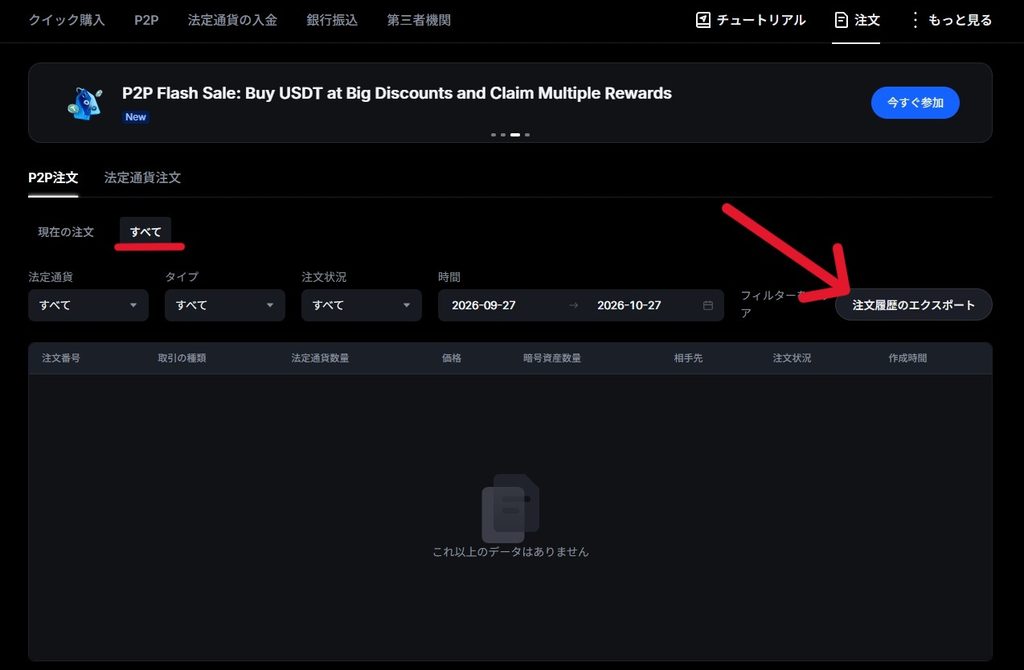
ほかのページと異なり、画面表示およびエクスポートできる期間は直近180日までです。
Earn履歴
Earn履歴は、MEXC Earnでのステーキングと償還の記録を確認できるページです。
受け取った報酬は、現物明細の「イベント/セービング」タブにも記録されています。
上部メニューの「MEXC Earn」内にある「MEXC Earn(同名)」から画面を開き、資産表示の下にある「Earn履歴」から履歴を確認できます。
「オンチェーンEarn」の場合は、同じ場所にある「私の注文」から履歴を確認できます。
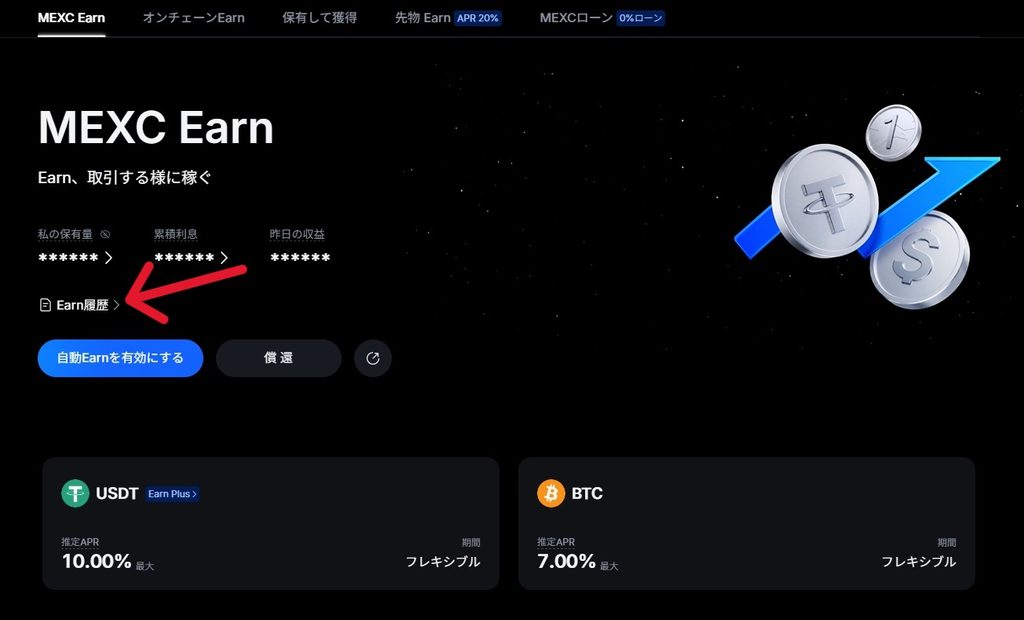
Earn履歴ではステーキング、償還の2タブを切り替えて表示できます。
この画面からデータをエクスポートすることはできません。
MEXCの取引履歴を一括エクスポートする手順
ここでは、取引履歴をまとめて取得する手順を解説します。
- ヘルプセンターからアカウントデータのエクスポートを開く
- エクスポートする理由を選ぶ
- エクスポート対象の詳細を設定する
- エクスポート履歴からファイルをダウンロードする
1.ヘルプセンターからアカウントデータのエクスポートを開く
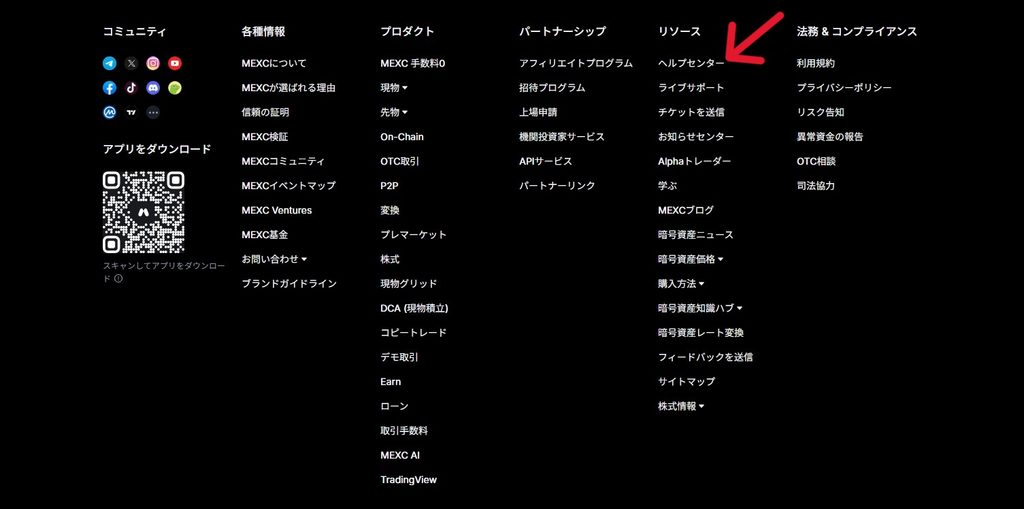
一括エクスポートは、ヘルプセンターのセルフサービスから利用します。
ページの一番下(フッター)まで画面をスクロールし、「ヘルプセンター」を選択してください。
「セルフサービス」タブ内の「アカウントデータのエクスポート」を選択すると、一括エクスポート画面へ移動します。
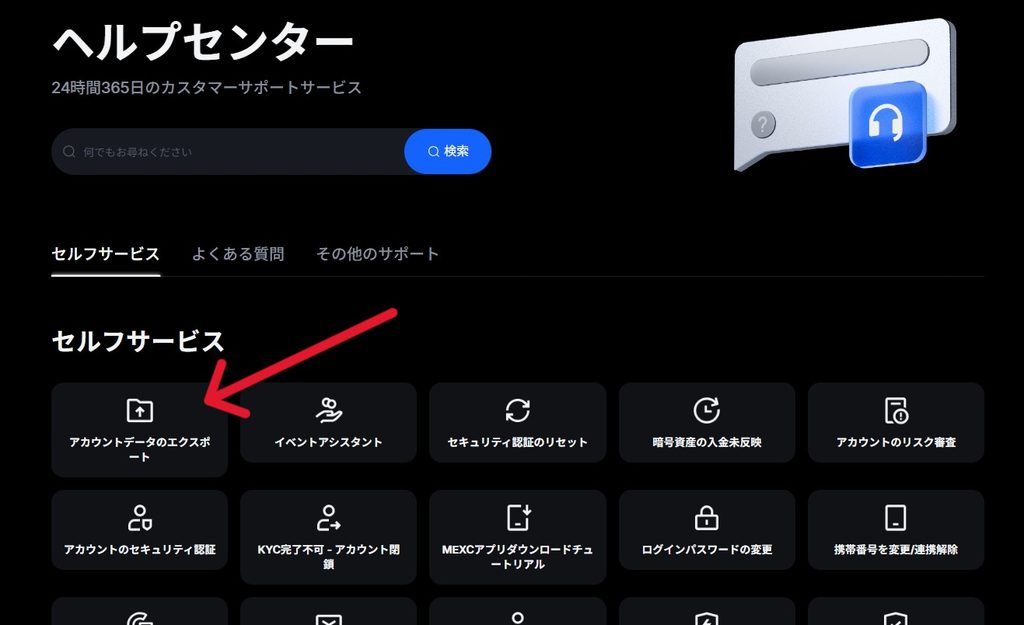
MEXCにログインしていない場合、このタイミングでログインする必要があります。
2.エクスポートする理由を選ぶ
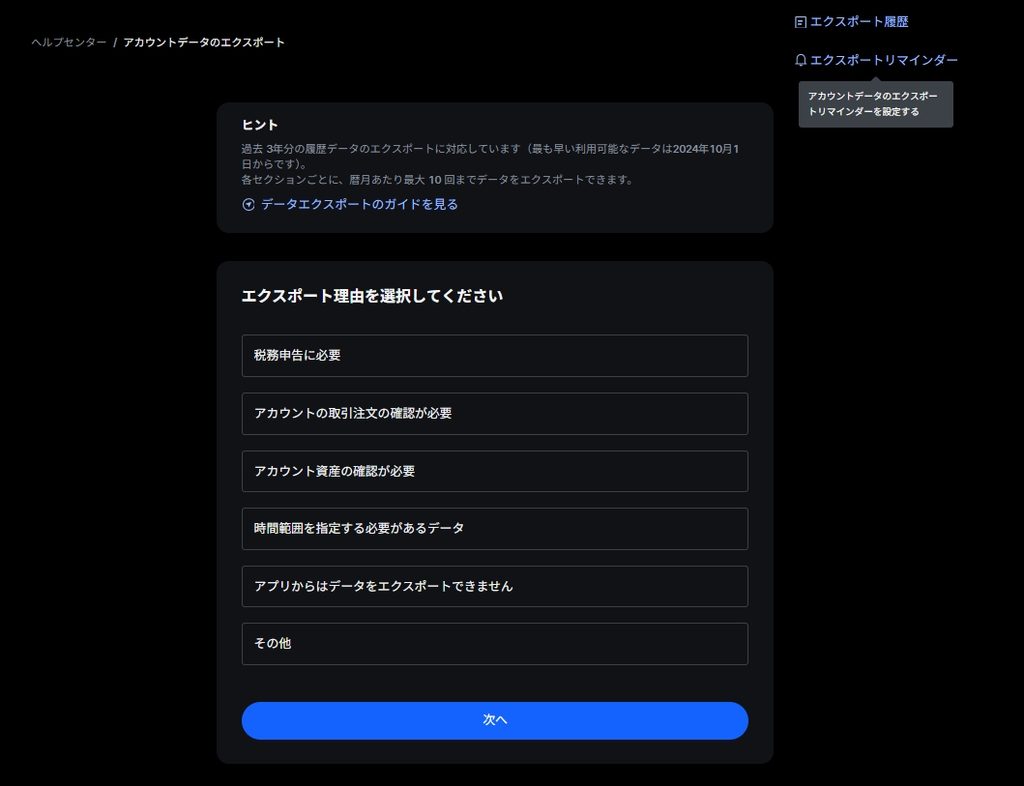
エクスポート画面では、最初にエクスポートする理由を選びます。
どの理由を選んでも問題ないので、状況に合うものにチェックを付けて「次へ」ボタンを押してください。
3.エクスポート対象の詳細を設定する
次の画面で、エクスポートしたいデータの種類や期間などを設定します。
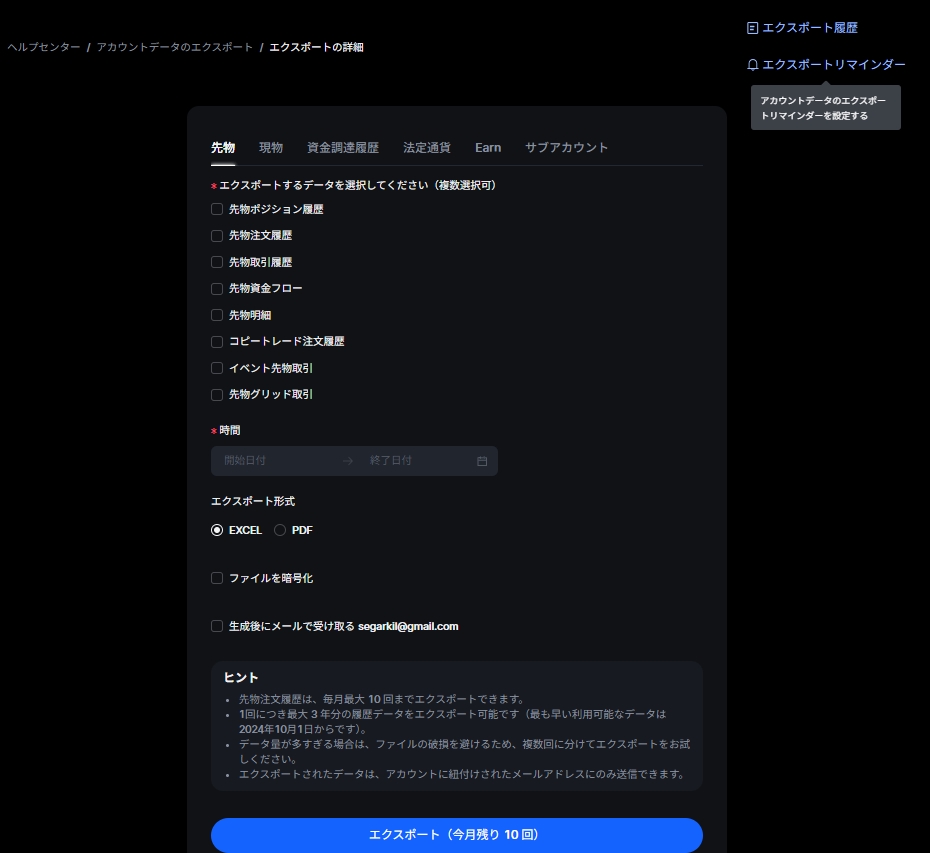
以下のように機能ごとにタブが分かれており、それぞれ出力項目が異なります。
タブを選択し、出力したい項目にチェックを付けてください。
| 種類 | 選べる項目 |
|---|---|
| 先物 | 先物ポジション履歴 先物注文履歴 先物取引履歴 先物資金フロー 先物明細 コピートレード注文履歴 イベント先物取引 先物グリッド取引 |
| 現物 | 現物注文履歴 現物取引履歴 現物明細 変換履歴 |
| 資金調達履歴 | 入金履歴 出金履歴 振替履歴 送金履歴 資産スナップショット その他 |
| 法定通貨 | OTC注文 P2P注文 |
| Earn | フレキシブル 固定 |
| サブアカウント | 現物取引履歴 先物取引履歴 サブアカウントの振替履歴 |
他にも、以下の項目を設定できます。
- 時間(出力する期間)
- エクスポート形式(EXCELまたはPDF)
- ファイルを暗号化(EXCELのみ)
- 生成後にメールで受け取る(受け取る場合はメールアドレスも入力)
期間は1回で最大3年分まで設定できますが、データの破損を防ぐため期間を分けて出力したほうが安全です。
以上の設定が終わったら、エクスポートボタンを押して実行してください。
操作完了のダイアログが表示されたら処理が完了するまで待ちましょう。
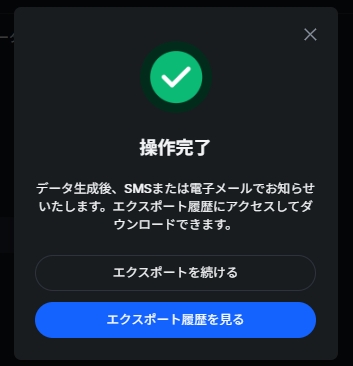
別の種類のデータも出力したい場合は、タブを切り替えて出力操作を繰り返してください。
4.エクスポート履歴からファイルをダウンロードする
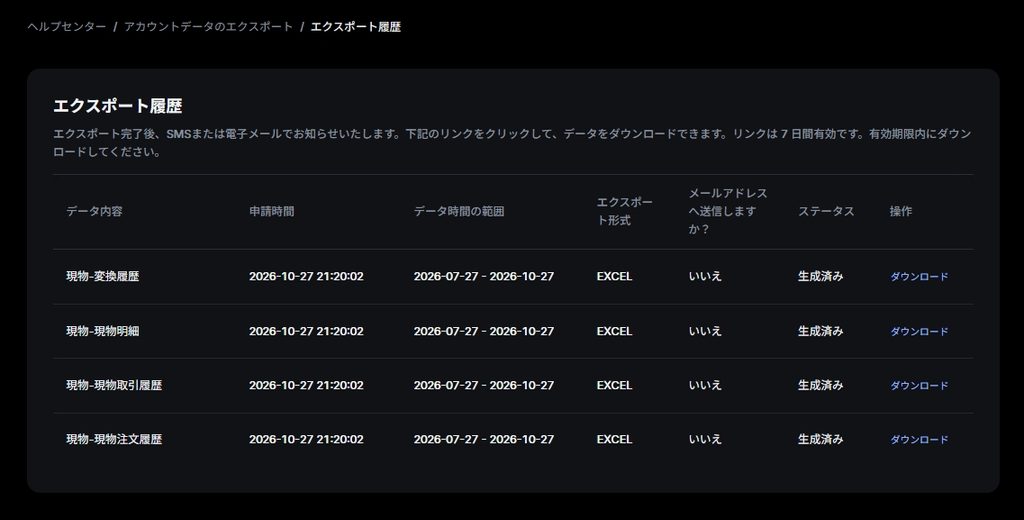
エクスポートの進行状況は、エクスポート履歴画面から確認できます。
エクスポート画面の右上にある「エクスポート履歴」を開いてください。
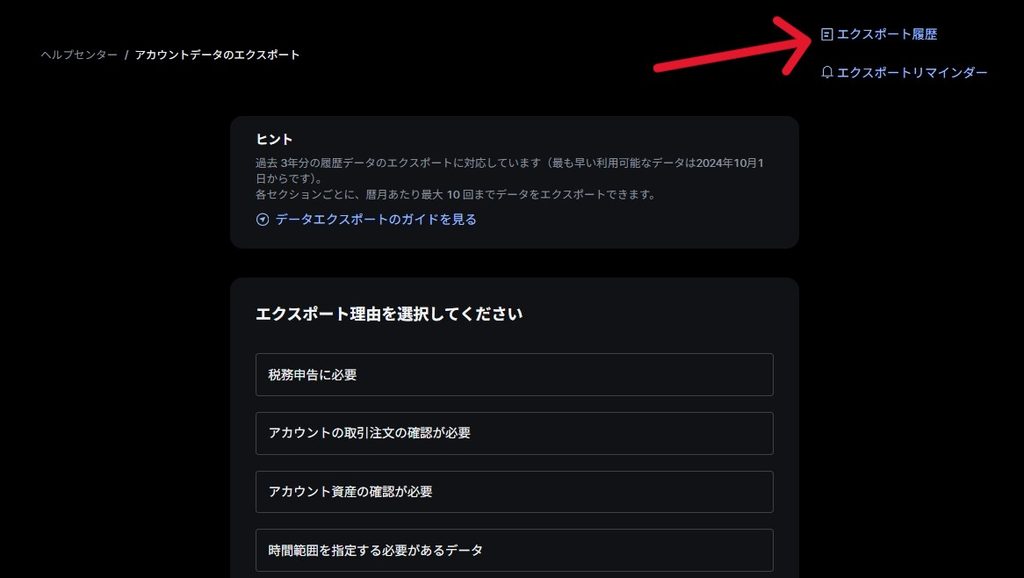
ステータスが「生成済み」になっているファイルは、右端にある「ダウンロード」から取得しましょう。
MEXCでエクスポートファイルを扱うときの注意点
ここでは、MEXCの取引履歴を取得・保存するときに見落としやすいポイントを、以下の順で解説します。
- 2024年9月以前の履歴はファイルで取得できない
- エクスポートの回数には月10回の上限がある
- ファイルのダウンロード期限は通常7日間
- エクスポートファイルに含まれない情報がある
- 暗号化したファイルは損益計算ツールで読み込めない
2024年9月以前の履歴はファイルで取得できない
一括エクスポートで取得できるのは2024年10月1日以降のデータに限られています。
それより前のデータは、たとえ直近3年以内であってもエクスポートできません。
当時のファイルが手元にない場合は、自分で取引データを作成する形になります。
エクスポートの回数には月10回の上限がある
エクスポートできる回数は、それぞれの画面で月10回までに制限されています。
期間を細かく区切って何度も生成すると、必要なファイルをそろえる前に上限に達するおそれがあります。
取得する範囲を先に決めてから、まとめて生成してください。
とはいえ、画面ごとのエクスポートと一括エクスポートでも回数が分かれているため、過度に心配する必要はないでしょう。
ファイルのダウンロード期限は通常7日間
生成したファイルは、ダウンロードできる期限が通常7日間に設定されています。
期限を過ぎたファイルは、あらためて生成し直さなければなりません。
再生成すると、同じ内容でも月間のエクスポート回数を消費します。
通知が届いたら、その日のうちにダウンロードしておくのが確実です。
エクスポートファイルに含まれない情報がある
エクスポートしたファイルには、取引の内容がすべて記載されているとは限りません。
主なケースは次のとおりです。
| ファイル | 記載されない・異なる情報 |
|---|---|
| 注文と取引履歴(先物注文) | ・強制決済の履歴が記載されない ・MX払いの手数料がUSDTと記載される場合がある |
| 取引履歴(現物注文) | ・手数料の通貨名が記載されない |
強制決済の記録はポジション履歴のファイルに記載されるため、強制決済があった場合はあわせて取得してください。
MXで手数料を支払っている場合は、ファイル上の通貨名が実際と異なっていないかを確かめて、損益計算のずれを防ぎましょう。
暗号化したファイルは損益計算ツールで読み込めない
Excel形式でファイルの暗号化を選ぶと、クリプタクトなどの損益計算ツールにアップロードしても読み込めません。
ツールに取り込む予定がある場合は、暗号化のチェックを付けずに生成してください。
PDFでエクスポートする場合は暗号化できないので、必要であれば出力したあとで暗号化しましょう。
MEXCの取引履歴に関するQ&A
MEXCの取引履歴に関する、よくある質問と回答を紹介します。
- ダウンロードできるファイル形式は何ですか?
- キャンペーンの報酬履歴はどこで確認できますか?
- アプリから取引履歴を確認・エクスポートできますか?
- 取引履歴が表示されないときはどうすればよいですか?
- 取引履歴は確定申告にそのまま使えますか?
- APIで取引履歴を取得できますか?
ダウンロードできるファイル形式は何ですか?
ダウンロードできる形式は、ExcelまたはPDFの2種類です。
画面によって、ファイル形式を選択できない場合があります。
| EXCEL または PDF | ・現物注文 ・先物注文 ・一括エクスポート |
|---|---|
| EXCEL のみ | ・現物明細 ・先物取引明細 ・資金調達履歴 |
損益計算ツールに取り込むならExcel、記録として保管・閲覧するならPDFが適しています。
キャンペーンの報酬履歴はどこで確認できますか?
キャンペーンの報酬履歴は「ウォレット > 私の報酬」から確認してください。
これまで獲得したボーナス・トークン・バウチャーを確認できます。
もし未使用のものが残っていたら、期限が切れる前に使いましょう。
アプリから取引履歴を確認・エクスポートできますか?
アプリでも一部の画面では履歴を確認したりデータをエクスポートしたりできます。
パソコンを使わずにまとめて取得したい場合は、アプリ内のヘルプセンターにあるアカウントデータのエクスポートを使ってください。
取引履歴が表示されないときはどうすればよいですか?
以下の点をチェックしてください。
- 期間やフィルターが適切か
- 開いている画面で確認できるデータ内容か
設定を見直しても表示されない場合は、MEXCのサポートに問い合わせましょう。
取引履歴は確定申告にそのまま使えますか?
取引履歴のファイルはそのままでは使えず、損益計算の元データとして使います。
MEXCは年間取引報告書を発行していないため、ファイルをもとに自分で年間の損益を計算する形です。
損益計算ツールを使う場合は、ツールが指定する種類のファイルを取得してください。
税金の仕組みや申告の手順は、こちらの記事で詳しく解説しています。

APIで取引履歴を取得できますか?
MEXCのAPIを使えば、注文や取引履歴を自動的に取得できます。
手動でファイルをエクスポートする手間を減らしたいときはAPIを利用しましょう。
まとめ
ここでは、MEXCの取引履歴の種類や確認方法、一括エクスポートの手順について解説しました。
最後に、記事の内容をおさらいしておきましょう。
- MEXCの取引履歴は、取引の種類ごとに確認するページが分かれている
- 資金の増減は明細系、注文の状況は注文系のページで確認する
- 画面で遡れるのは原則として直近90日分までで、それより前はファイルで確認する
- 一括エクスポートなら、種類の異なる履歴を最大3年分まとめて取得できる(2024年10月1日以降が対象)
- エクスポートの回数は画面ごとに月10回まで、ダウンロード期限は通常7日間
MEXCの取引履歴は、日々の取引の確認だけでなく、損益計算や確定申告の準備にも欠かせない記録です。
画面で遡れなくなる前に、ぜひ定期的にエクスポートして手元に保存しておいてください。